第一步:完成系统基础设置
要点概述
完成基础的系统设置后,即可新增或导入代码库来进行数据分析。
系统设置中,包含:基础设置、自定义字段设置、SMTP 设置、登录鉴权设置、LDAP 设置、周日报配置、专家系统设置、设置提交类别、注释覆盖度计算规则。
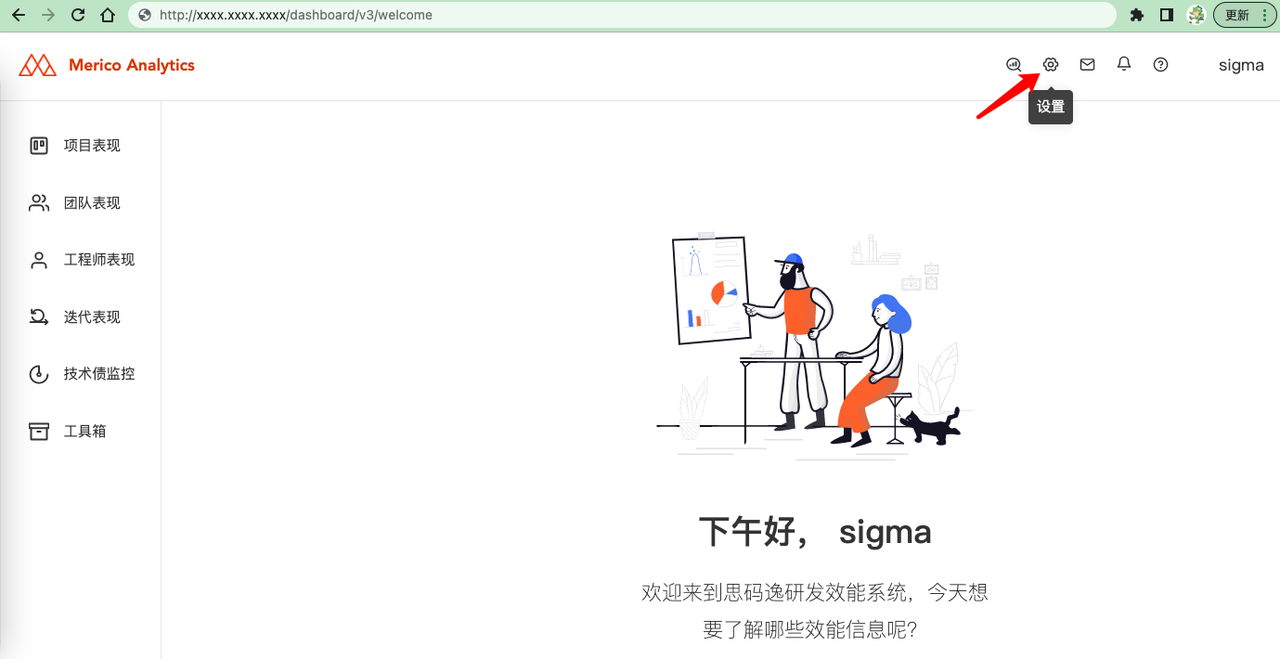
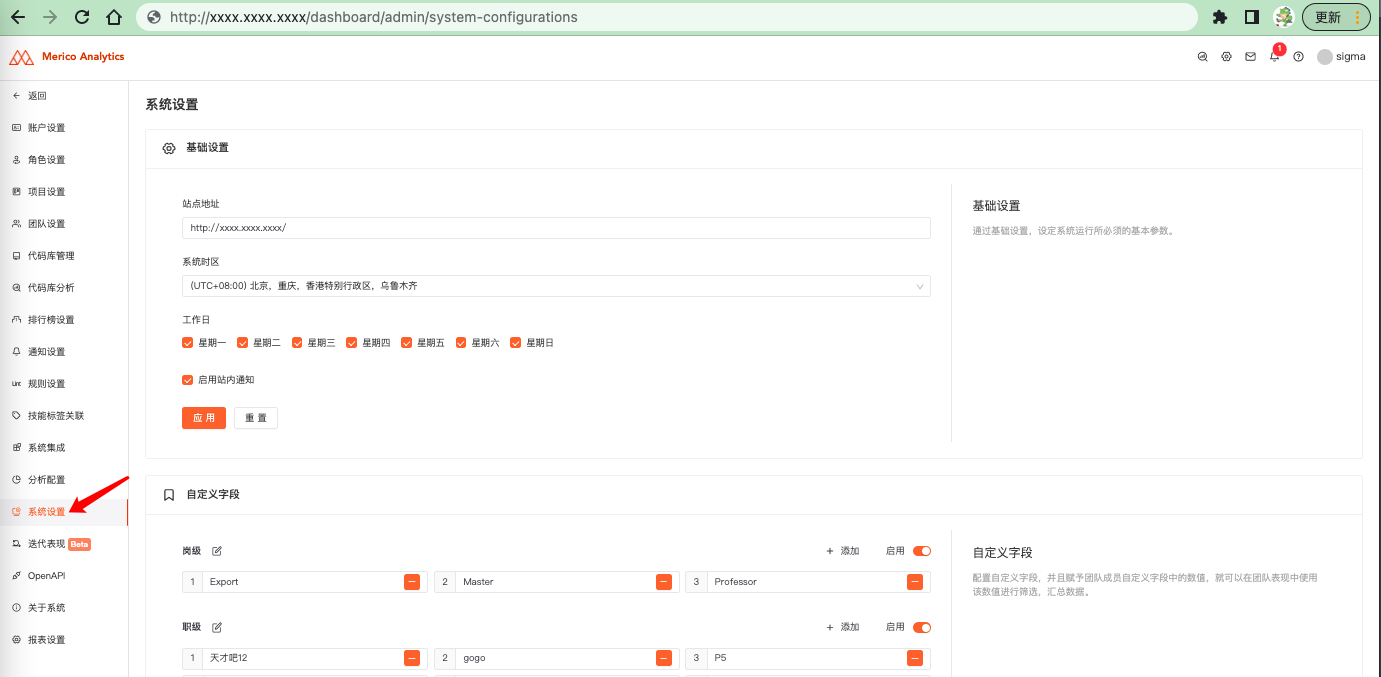
入口导航
设置 > 系统设置
基础设置
通过基础设置,设定系统运行所必须的基本参数。点击 基础设置 版块处的 应用 按钮,保存基础设置信息。
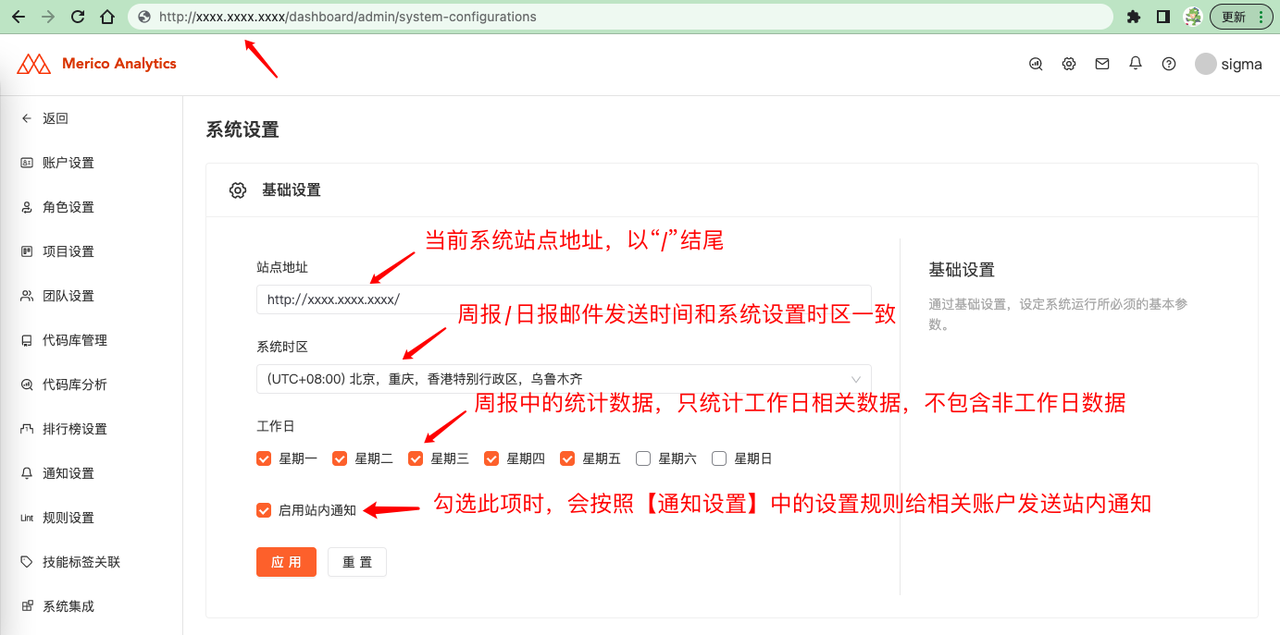
站点地址
当前系统站点地址,以“/”结尾,与当前访问的地址一致。 如果两者不一致,可能会出现问题:

系统时区
中国大陆一般设置为当前所在时区UTC+8,周报/日报邮件发送时间和系统设置时区一致。
工作日
周报中的统计数据,只统计工作日相关数据,不包含非工作日数据。
启用站内通知
勾选此选项时,会按照【通知设置】中的设置规则给相关账户发送站内通知。
自定义字段
概述
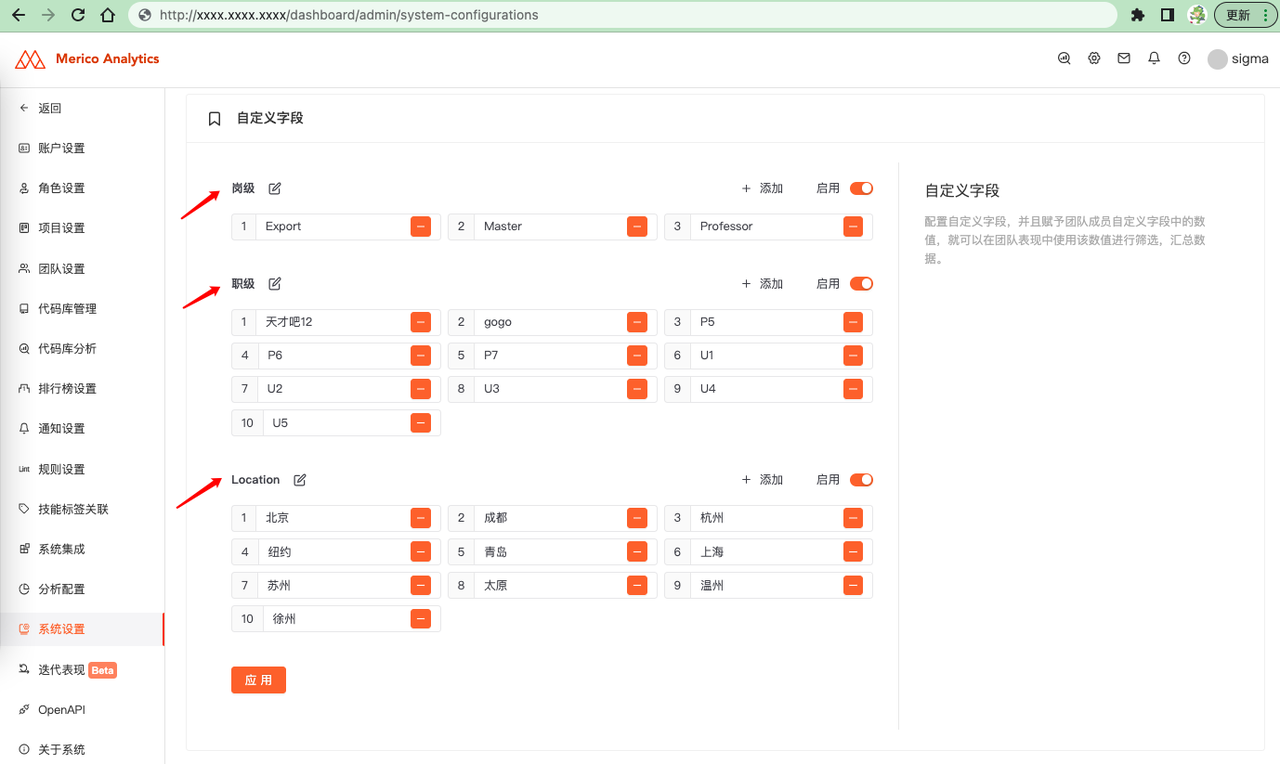
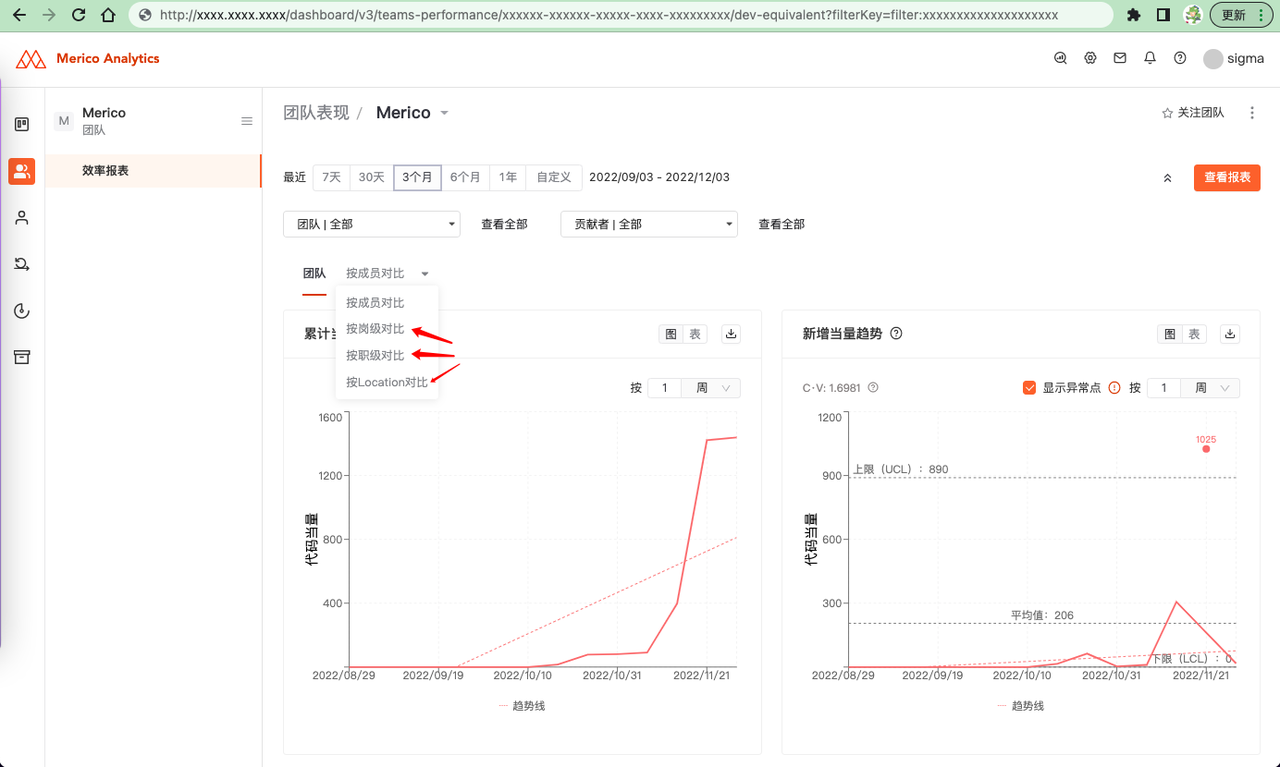
配置自定义字段,并且给团队成员账户赋予自定义字段中的值,即可在【团队表现】中使用该自定义字段值进行筛选,汇总数据。
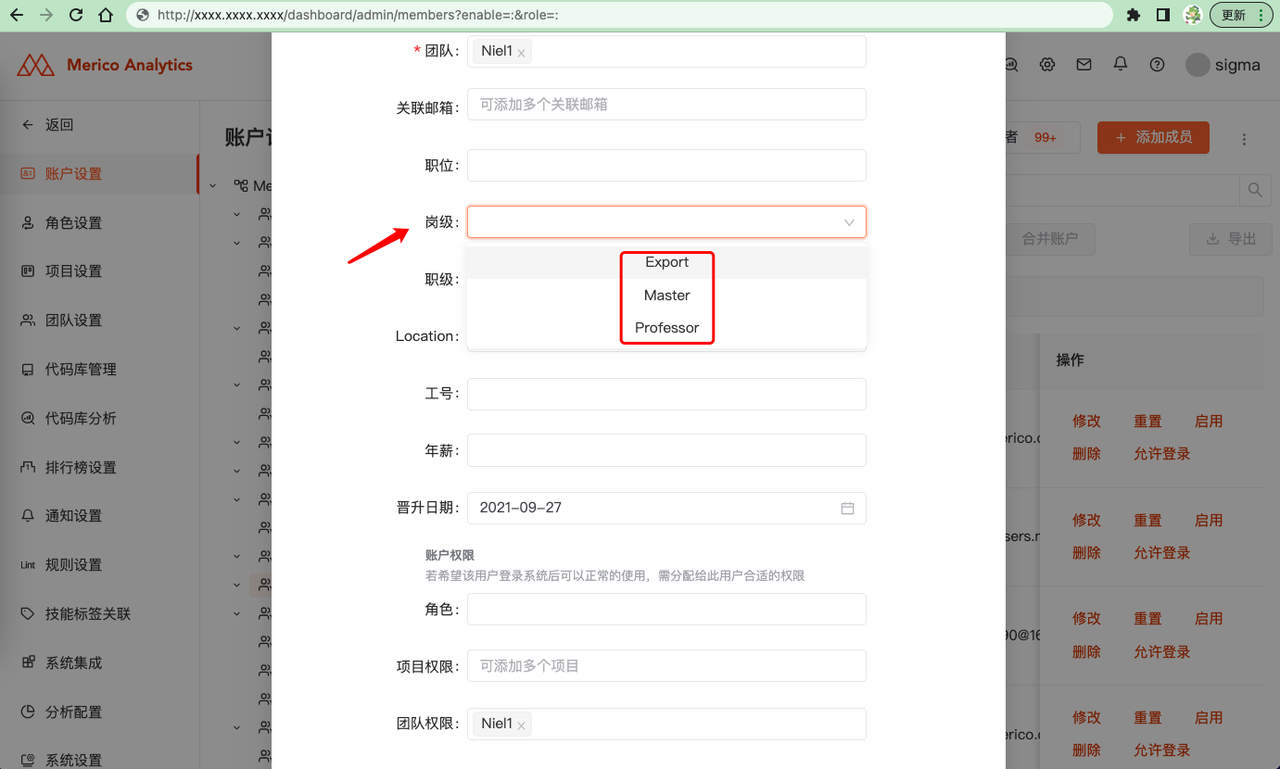
如:添加自定义字段“岗级”,并设置该自定义字段的三个可选值:Export,Master,Professor,即可在【账户设置】处给账户配置此三个岗级。
完成自定义字段设置后,点击此版块的 应用 按钮,保存此处设置。
示例
配置自定义字段
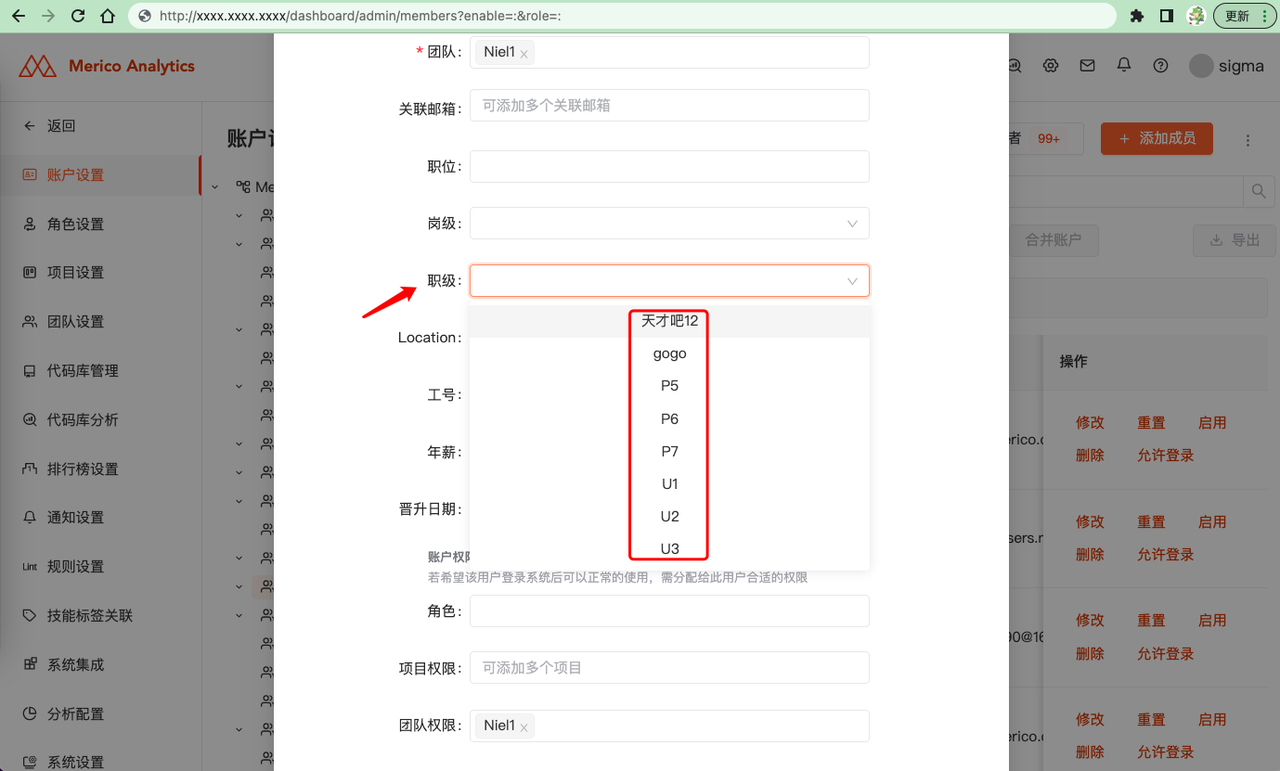
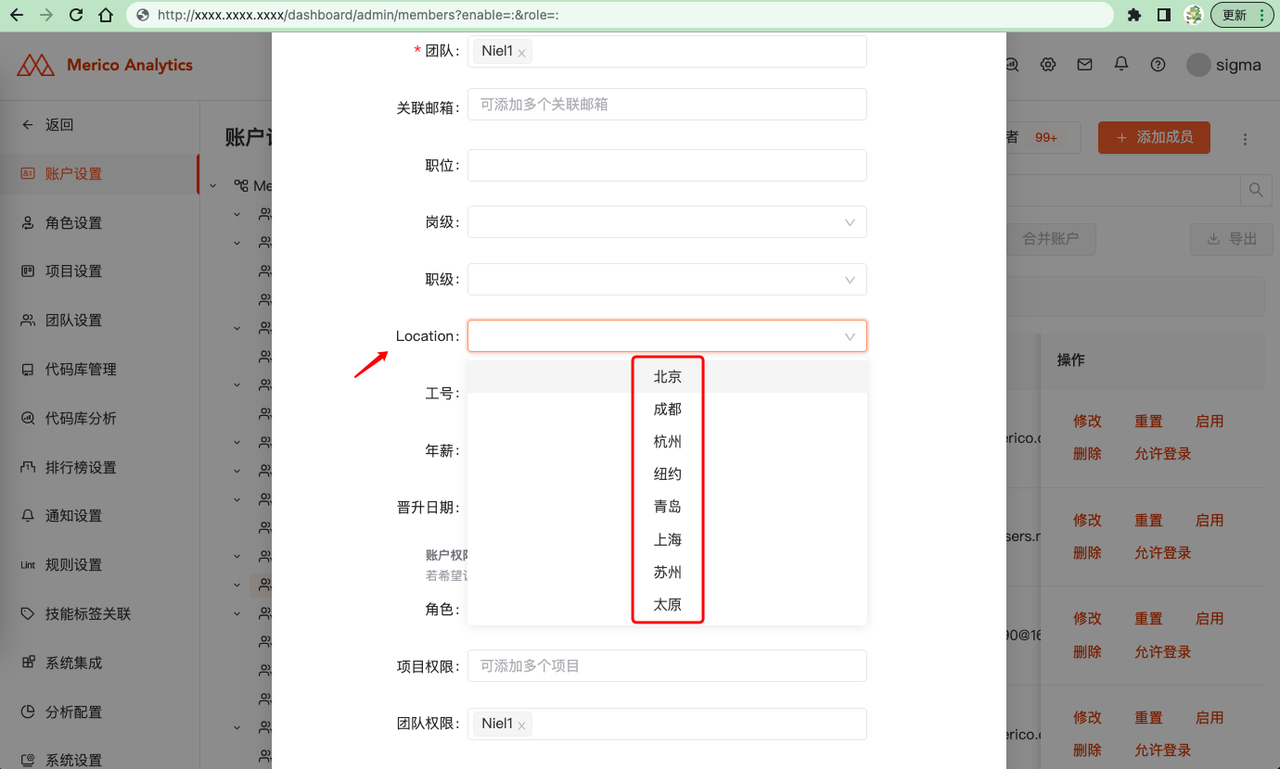
账户设置中应用
自定义字段,亦即支持客户定制自己想要的字段,因此示例内容仅供参考
自定义字段-岗级
自定义字段-职级
自定义字段-Location
团队表现中应用
【团队表现】>【效率报表】
SMTP 设置
概述
配置系统发件邮箱、发件邮箱密码、SMTP 服务器地址信息,通过 SMTP 服务器发送邮件,如
邀请项目组成员的邮件
用户启用、重置密码的邮件
周报、日报的邮件
规则触发的警报邮件
如果没有配置 SMTP 发件邮箱,那么启用新账户的密码和给已有账户重置密码需要在【账户管理】界面上直接输入需要的密码,而不是通过邮件发送密码。
点击 SMTP 设置 版块处的 应用 按钮,保存发件设置信息。
示例
例如,我们设置一个163邮箱,作为发件邮箱
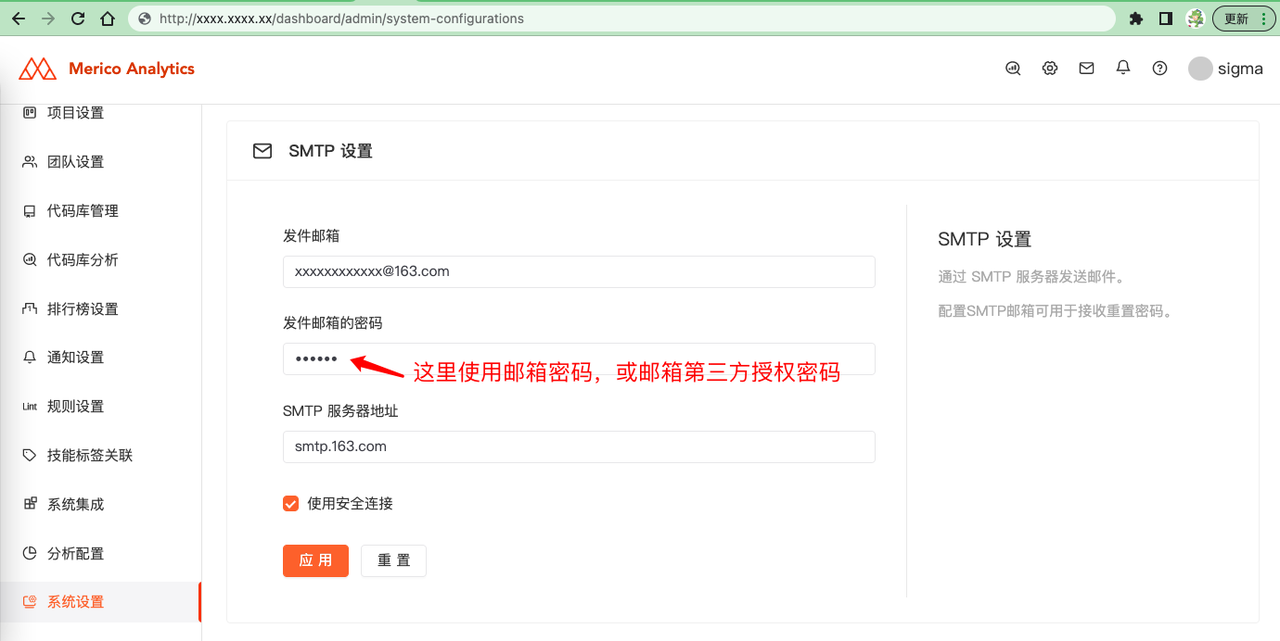
163邮箱设置示例
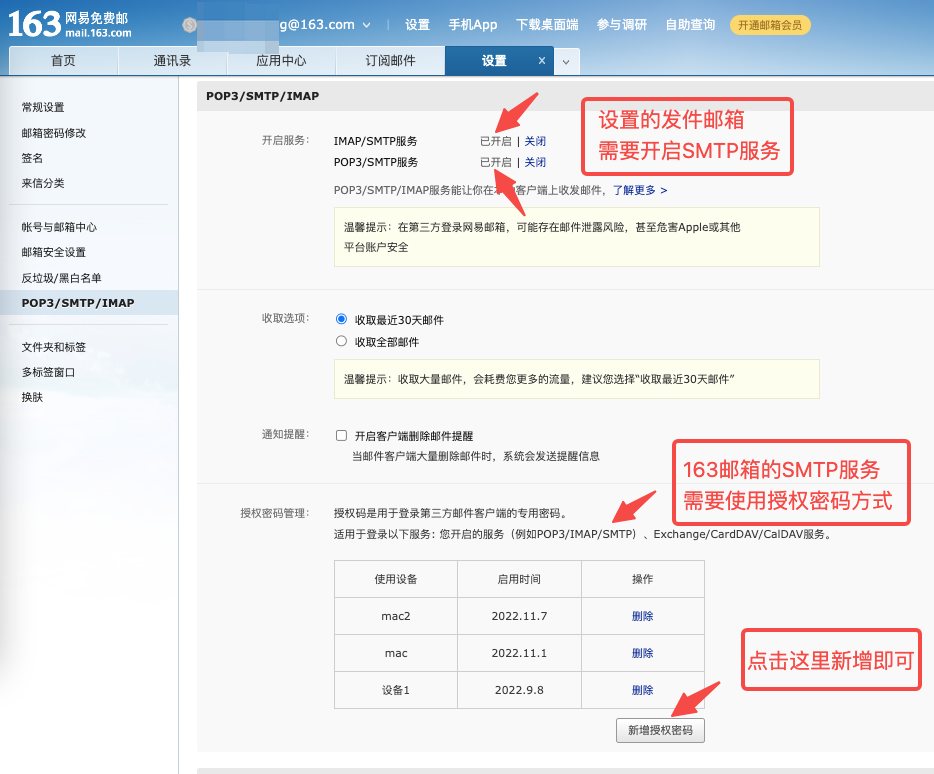
备注
其他公网邮箱可以参考163邮箱配置
客户私有部署的邮箱服务,请联系您部署邮箱服务的运维同事确认SMTP服务器地址及使用邮箱密码还是第三方授权密码
登录鉴权
概述
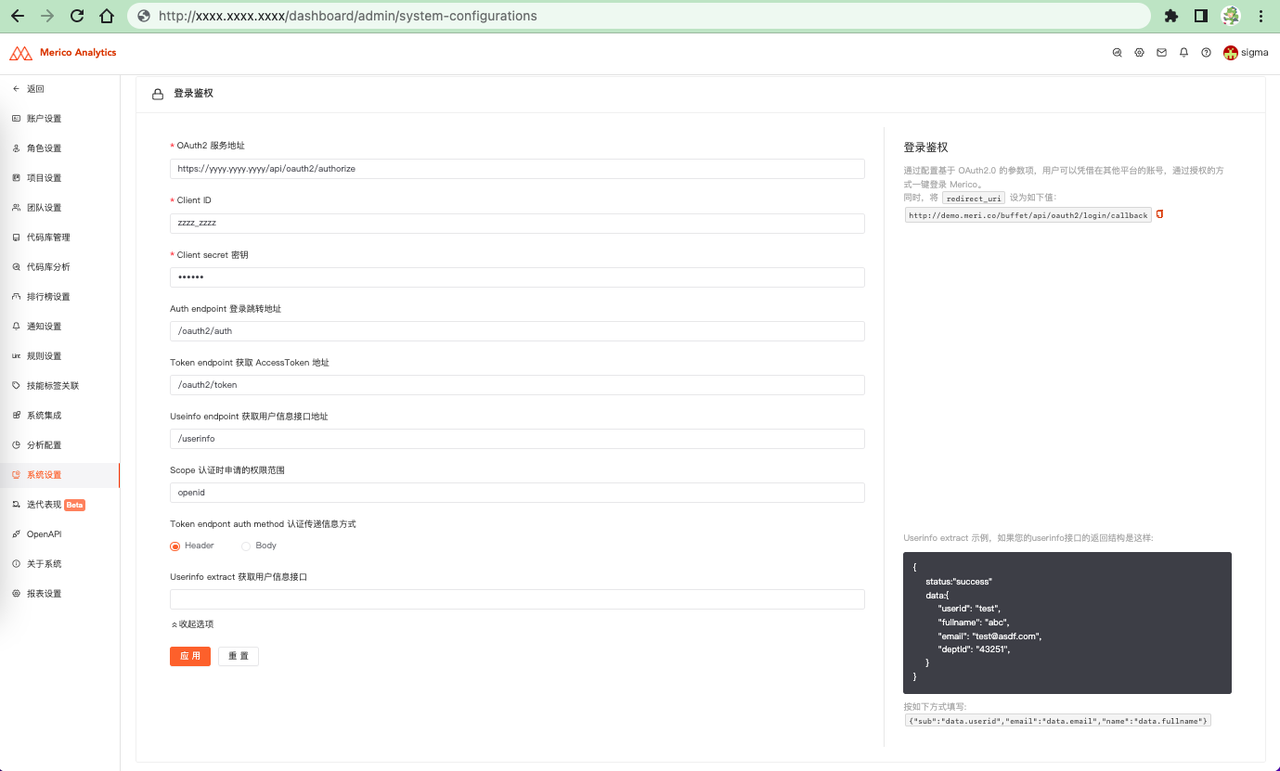
通过配置基于 OAuth2.0 的参数项,用户可以凭借在其他平台的账号,通过授权的方式一键登录思码逸系统。
点击 登录鉴权 版块处的 应用 按钮,保存登录鉴权信息。
登录鉴权分为简易模式和完整模式
简易模式:
1、默认为简易模式,填写三个必填项,然后可以点击应用生效。
完整模式
1、点击下箭头可以进入完整配置模式。再次点击可收起。
示例
简易模式
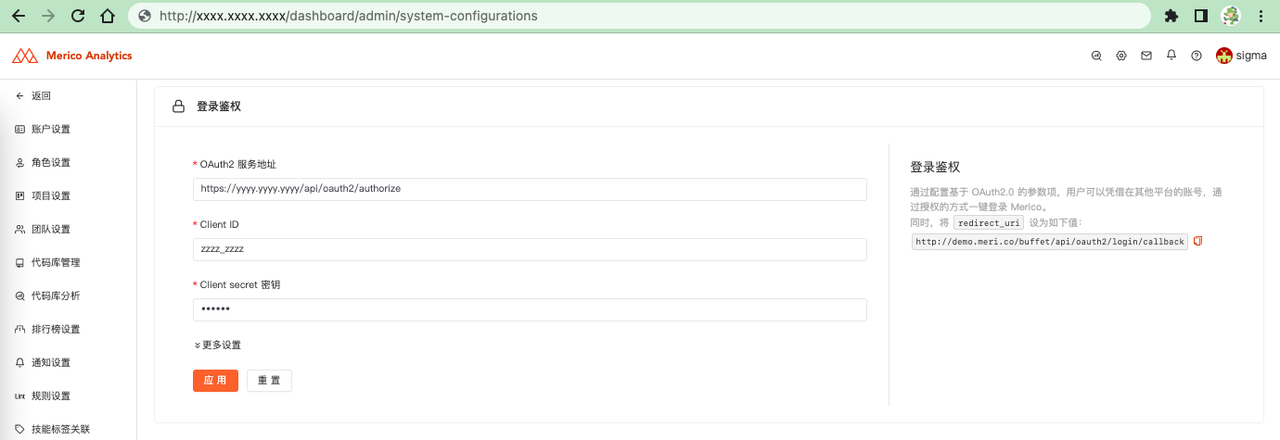
完整模式
LDAP 设置
概述
通过设置 LDAP 参数,可以接入企业内部的 LDAP 服务器,实现单点登录。如需了解LDAP参数含义,请参照如下RFC:
https://tools.ietf.org/html/rfc4512#section-2.3.2
https://tools.ietf.org/html/rfc4511#section-4.5.1
点击 LDAP 设置 版块处的 应用 按钮,保存 LDAP 设置信息。
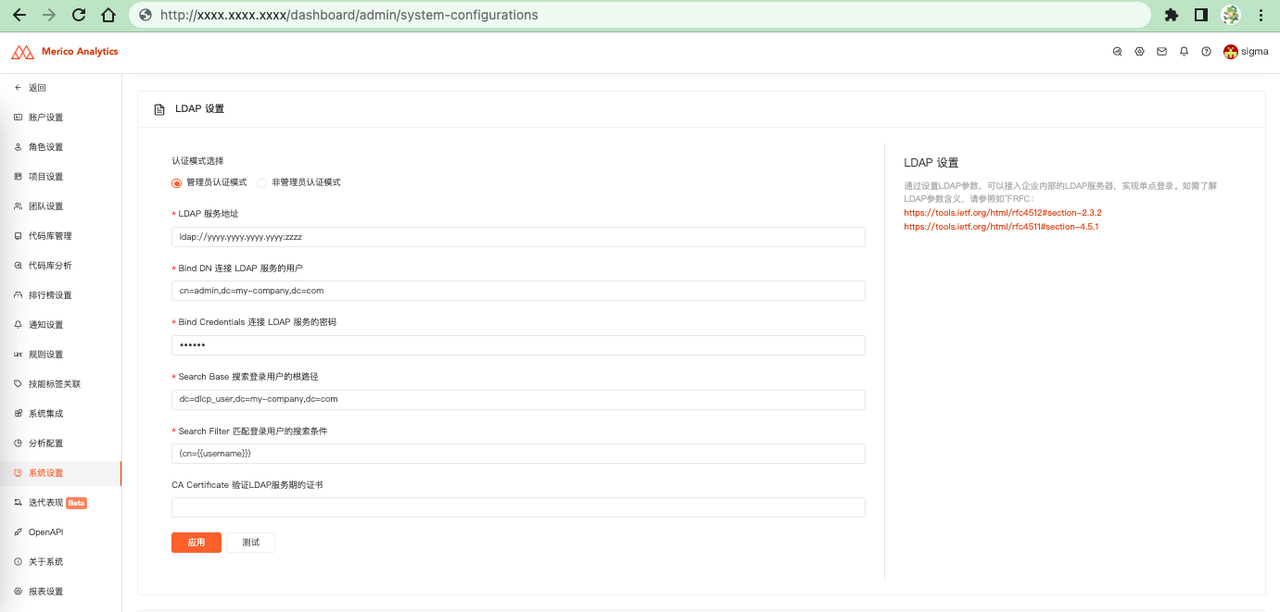
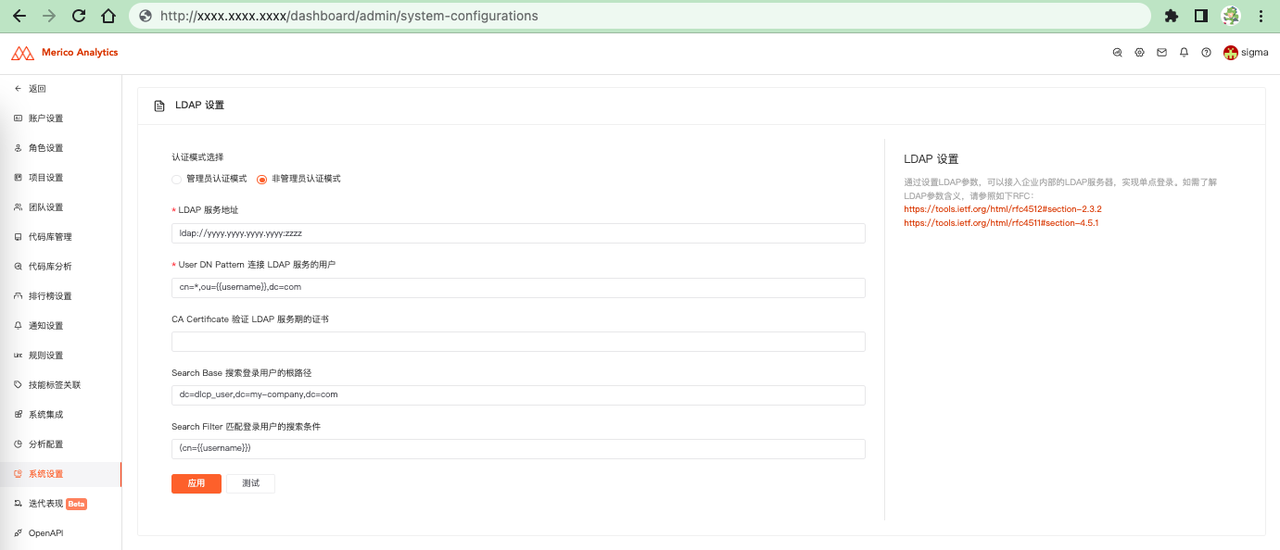
LDAP有两种模式,默认为管理员认证模式,所有必填字段有值就可以进行应用或测试
1)管理员认证模式:此时有5个必填字段(页面标 * 的为必填)
2)非管理员认证模式:此时有2个必填字段(页面标 * 的为必填)
LDAP 服务地址
LDAP 服务器地址
Bind DN 连接 LDAP 服务的用户
管理员认证模式专有
绑定 DN 信息:用户名,域名
Bind Credentials 连接 LDAP 服务的密码
绑定密码
Search Base 搜索登录用户的根路径
LDAP 服务器域名信息
Search Filter 匹配登录用户的搜索条件
LDAP 服务器用户名查找定位
集成Windows AD的登录时,设置为: (&(objectCategory=Person)(sAMAccountName={{username}}))
CA Certificate 验证LDAP服务期的证书
CA 认证信息
User DN Pattern 连接 LDAP 服务的用户
非管理员认证模式专有
示例
管理员认证模式:
非管理员认证模式:
测试模式
点击 应用 按钮旁边的 测试 按钮,可以进入测试模式
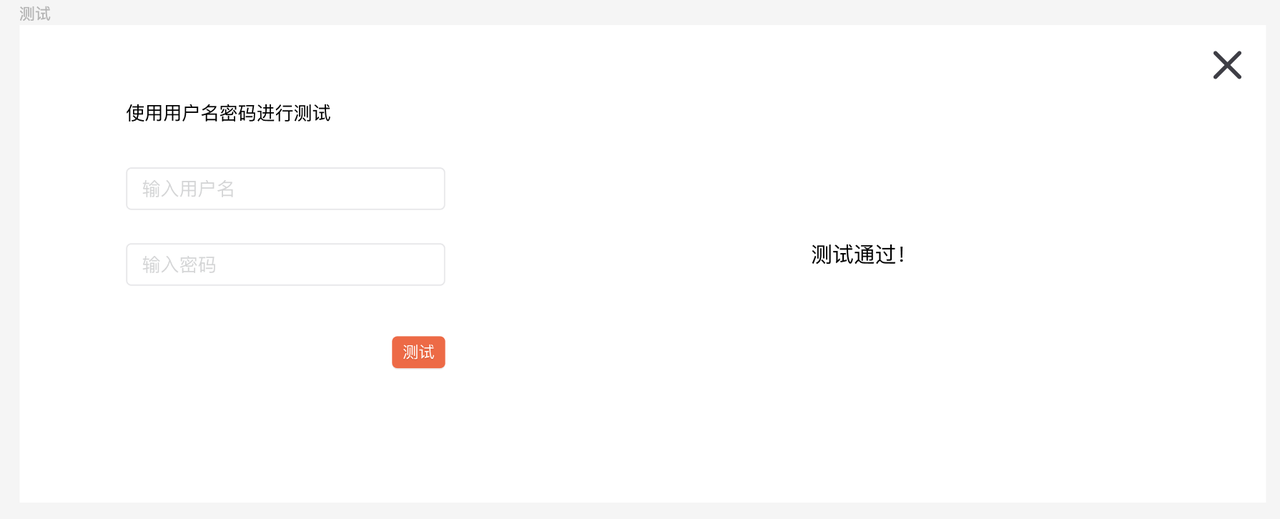
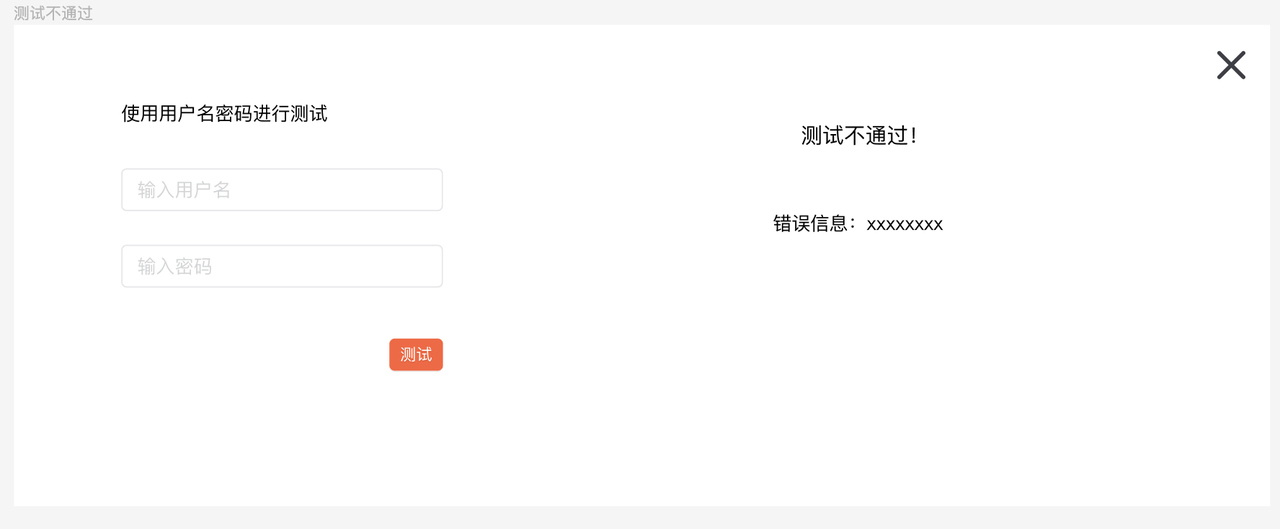
测试条件:用户需要填写所有必填项后才可以进行测试
测试界面:点击测试后弹出测试框。需要用户用户填入真实登录账号进行测试。左侧为输入区,右侧为信息区。
测试结果:登录成功返回测试通过。登录不成功返回测试不通过,同时返回错误信息。
周日报配置
概述
可以设置全部代码库定时自动分析时间,分析数据可以以周报或日报的的形式发送,报告类型、接收范围、发送时间都可以灵活配置。
点击 周日报配置 版块处的 应用 按钮,保存周日报配置信息。
周日报说明
系统支持把分析的周期性结果通过邮件发送,配置接收类型,范围以及接收时间后生效。
管理者报告
管理者报告内容主要为研发情况数据汇总和概况总览。为了保证信息安全,报告接收者只会收到其有权限访问的项目数据汇总。
可以通过勾选 日报 和/或 周报,配置 接收范围 指定某些角色的账户可以收到管理者日报和/或周报。
请注意,选择日报时,分析引擎会每日启动分析,需要确认资源足够支持在当天完成分析。
周/日报的报告都可以 预览,点击新打开一个窗口,可以打开报告的设计稿。
开发者报告
开发者报告内容主要为程序员个人工作汇总。
可以通过勾选 日报 和/或 周报,配置 接收范围 指定某些角色的账户可以收到开发者日报和/或周报。
请注意,选择日报时,分析引擎会每日启动分析,需要确认资源足够支持在当天完成分析。
周/日报的报告都可以 预览,点击新打开一个窗口,可以打开报告的设计稿。
报告发送时间
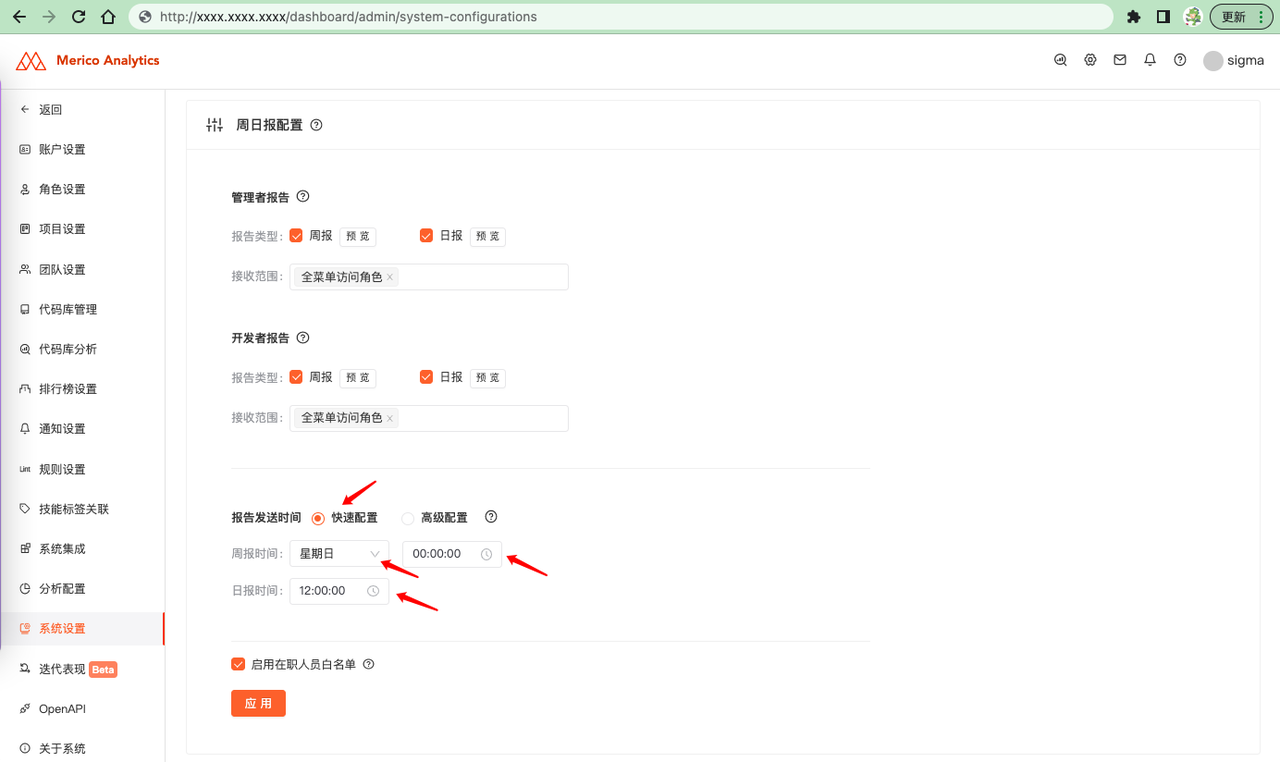
报告发送时间可以选择 快速配置 和 高级配置 两种模式进行配置。
选择 快速配置 模式时,仅需选择周报和日报发送时间,系统会根据报告发送时间相应调整全部代码库定时启动分析时间。 快速配置规则下:
只配置发送时间,其中日报要遵循工作日规则,非工作日不发送。
周报的运行时间为发送时间的前24小时,内容为发送时间往前的7个工作日。
日报的运行时间为发送时间的前12个小时,内容为发送时间往前的1个工作日。
发送时间按照系统时间统一发送
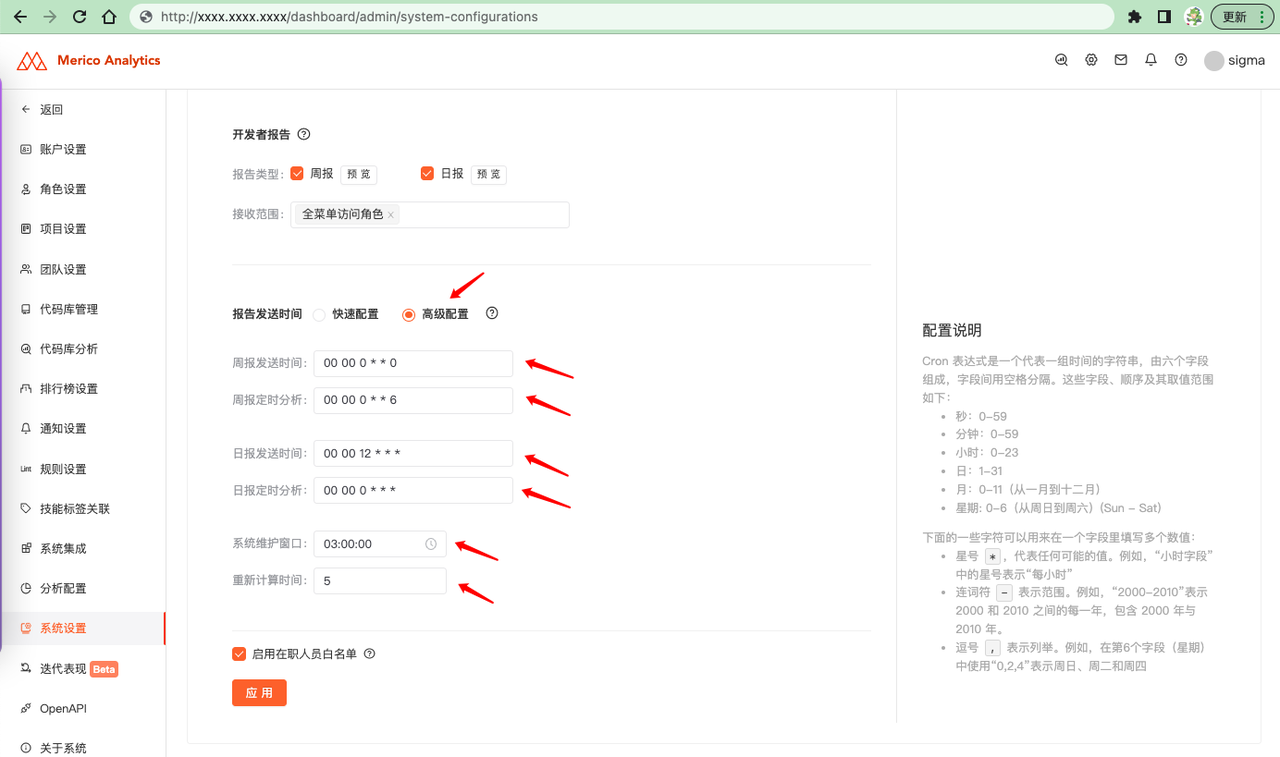
选择 高级配置 模式时,可以使用 Cron 表达式 精细配置不同报告发送时间和全部代码库定时启动分析时间。
系统维护窗口: 系统维护将在指定的时间窗口期每日自动进行,清理过期报告和已删除的代码库数据。维护完成后将显著缩短数据加载时间。整个维护过程大约持续 2 小时,在维护窗口期内系统响应速度可能会有所下降,请根据实际情况设置合理的系统维护时间。
重新计算时间: 当调整了问题忽略规则设置后,需要重新统计相关质量问题数据。此处设置用于设置在每天系统维护时(上一条系统维护窗口设置时间),花多长时间重新生成质量数据统计。为 0 时关闭本功能,为 5 小时时,每天花 5 小时重新生成质量数据统计。
配置说明
在【快速配置】模式下,可以配置每周周报发送时间和日报发送时间。
如配置了周报发送时间,会在此时间前24小时触发全部代码库重新分析;
如配置了日报发送时间,会在此时间前12小时触发全部代码库重新分析。
周报内容为发送时间前7天(不包含发送当天)内的代码分析结果;
日报内容为发送时间前一个工作日内的代码分析结果。
如果周/日报发送时还有代码库分析未完成,会造成周日报数据不准确。
如需自定义代码库定时启动分析时间和周/日报发送时间,请切换至【高级配置】模式进行配置。
启用在职人员白名单
勾选白名单选项,报告数据中仅包含在职人员,不包含已离职人员数据。
示例
快速配置
下图示例中,周报每周日0点发送
下图示例中,日报每个工作日12点发送
高级配置
下图示例中,周报在每个周日0点发送
周报涉及代码库定时分析,每个周六0点启动
下图示例中,日报每个工作日(周一到周五)12点发送
日报涉及代码库定时分析
周一0点启动,周一12点发送周五的工作日报告
周二0点启动,周二12点发送周一的工作日报告
周三0点启动,周三12点发送周二的工作日报告
周四0点启动,周四12点发送周三的工作日报告
周五0点启动,周五12点发送周四的工作日报告
专家系统
概述
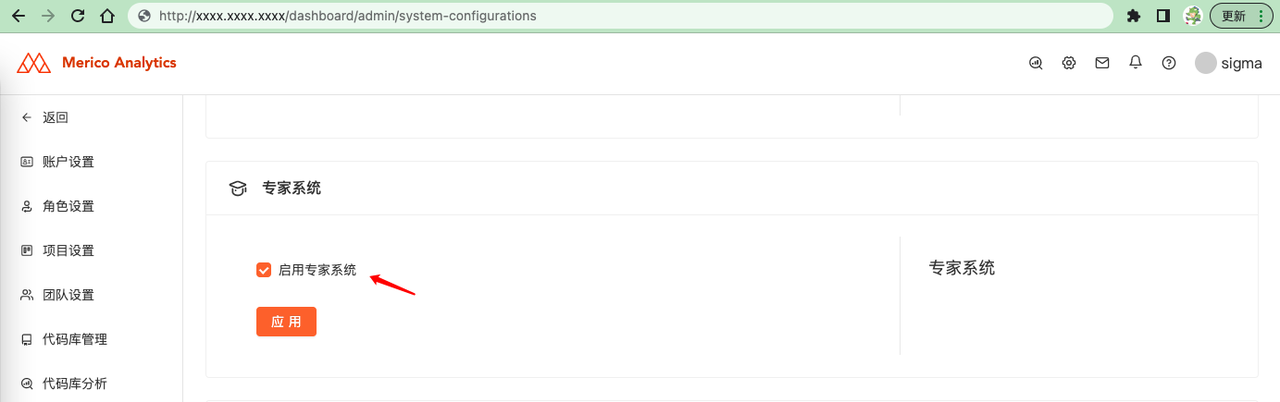
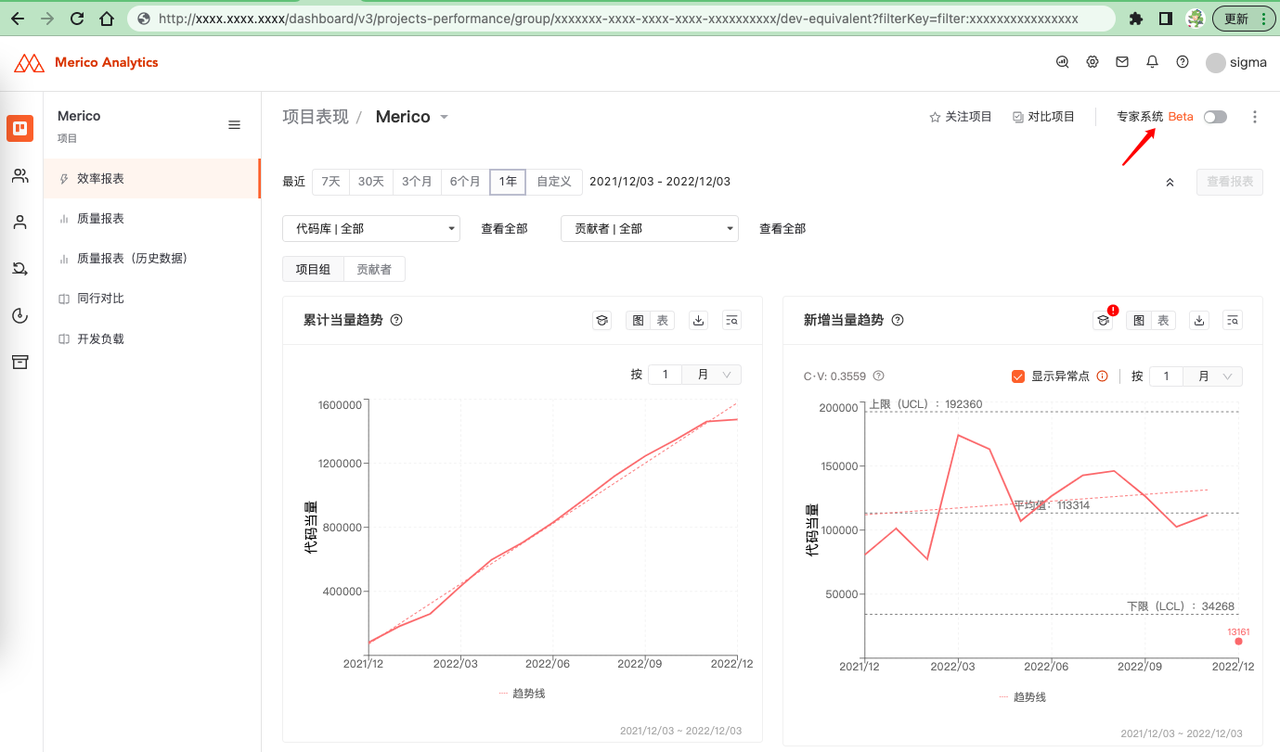
勾选是否打开专家系统功能,打开此功能开关后,在 项目表现 的 效率报表、质量报表、开发负载 等模块会对数据表现给出分析和建议。
示例
设置示例
专家系统应用
设置提交类别
概述
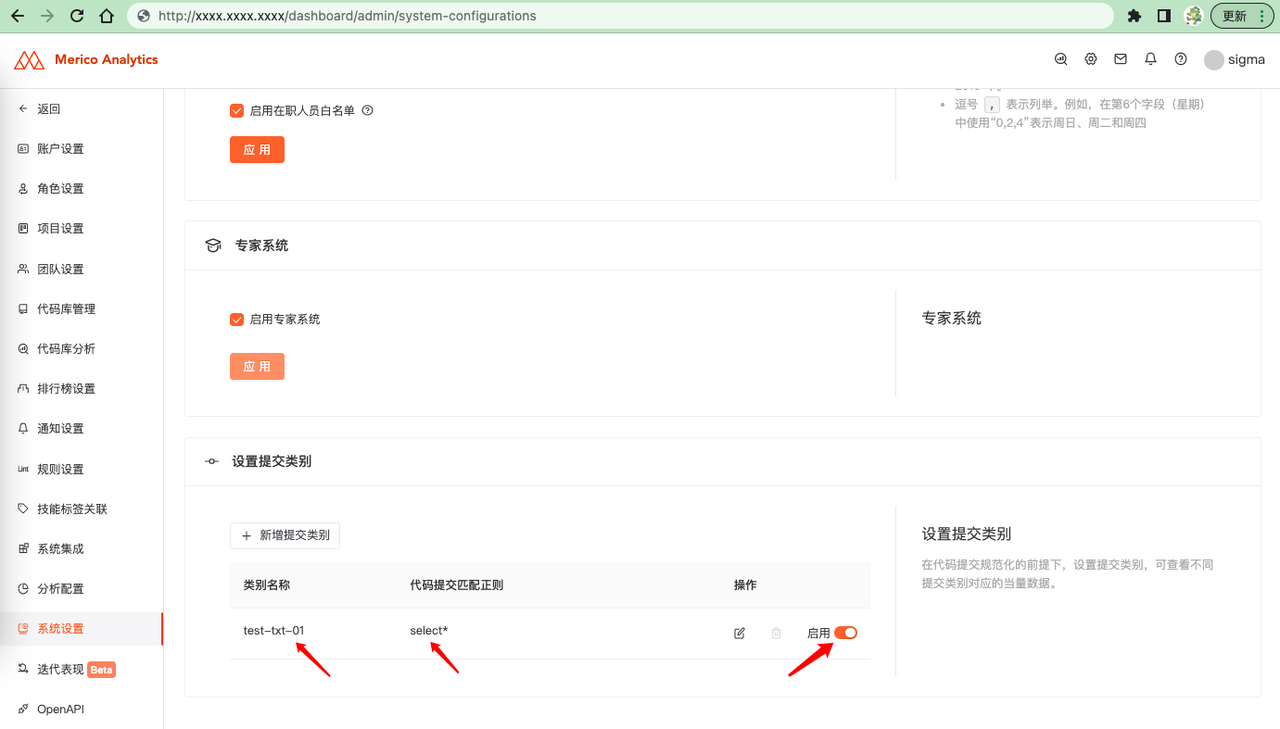
在代码提交规范化的前提下,设置提交类别,可查看不同提交类别对应的当量数据。
设置导航:设置-系统设置-设置提交类别
设置示例
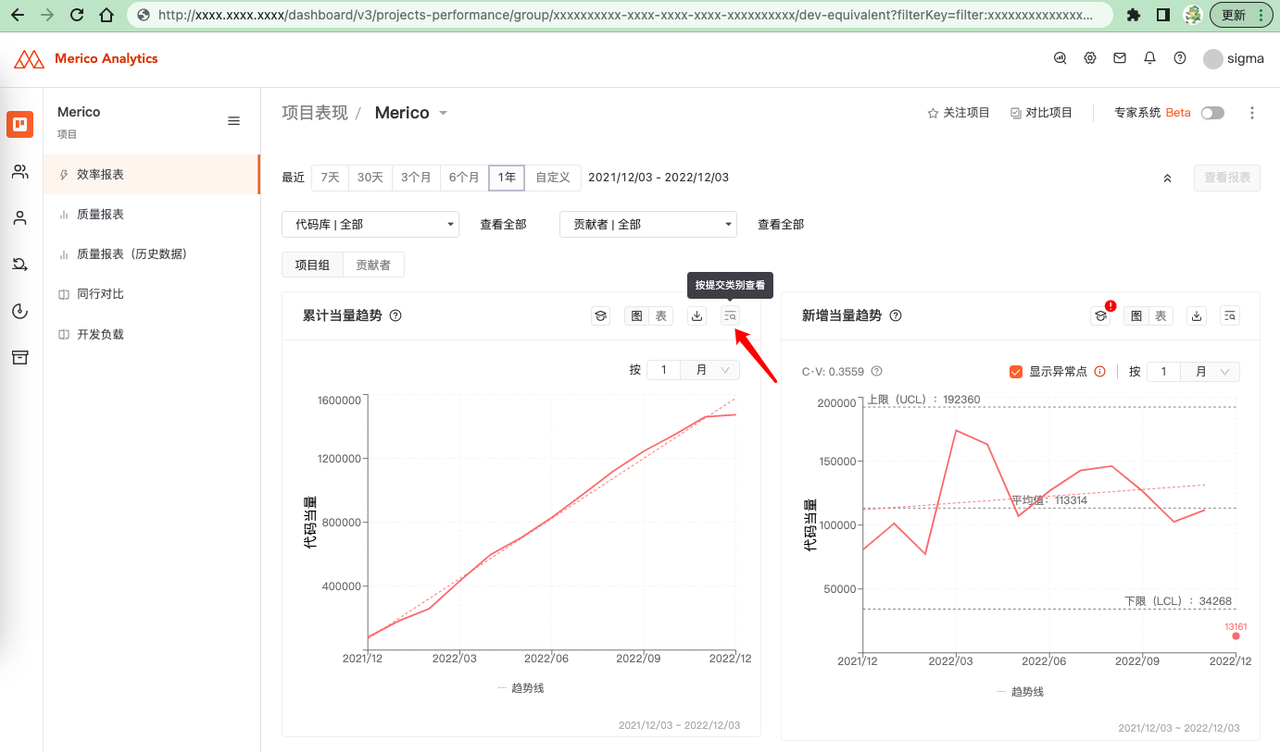
使用示例
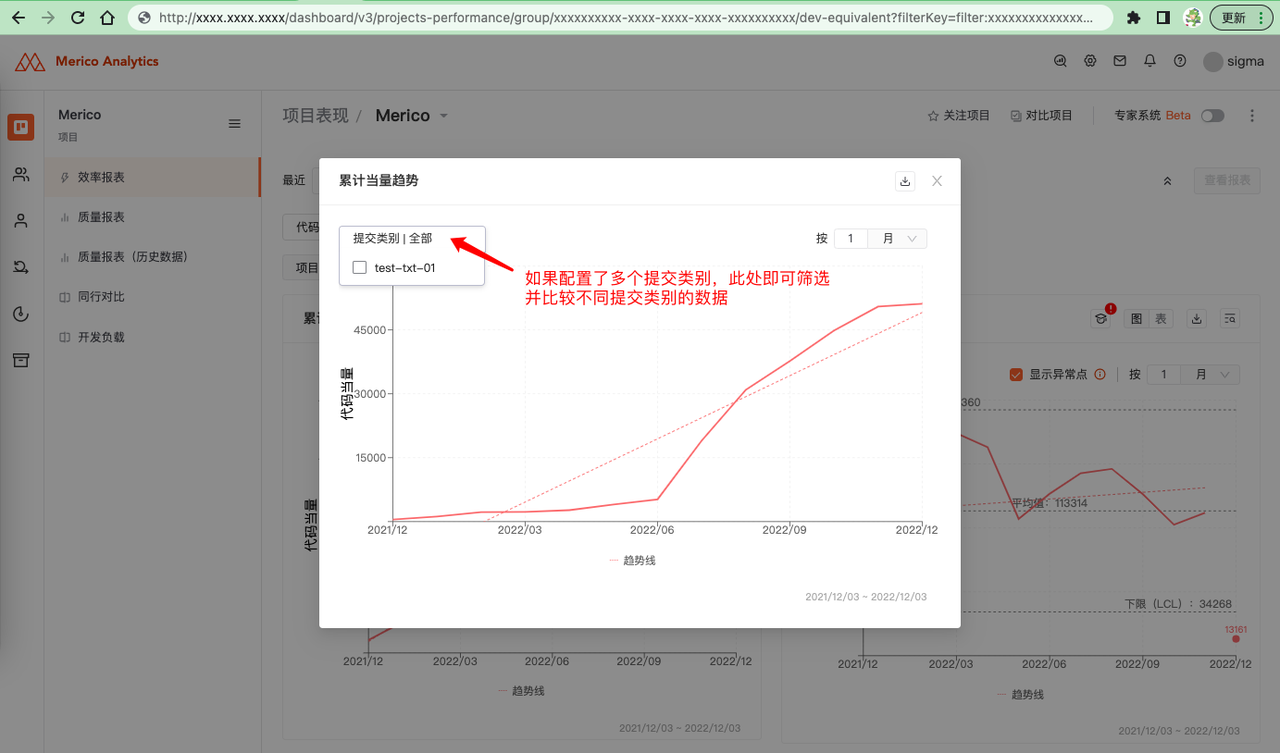
在 项目表现-->效率报表 界面,可以点击选择-->按提交类别查看
按提交类别查看到的页面及数据
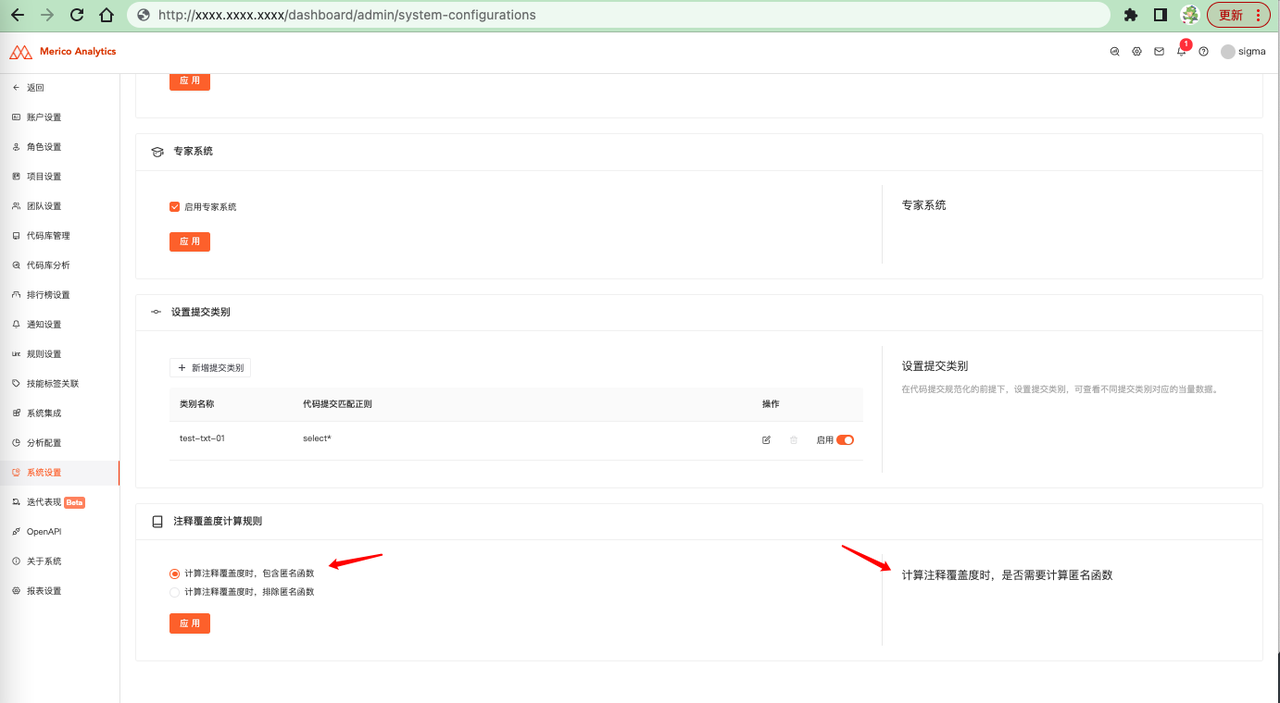
注释覆盖度计算规则
概述
计算注释覆盖度时,是否需要计算匿名函数
计算注释覆盖度时,包含匿名函数
计算注释覆盖度时,排除匿名函数
设置导航:设置-系统设置-注释覆盖度计算规则
设置示例